

Optymalizacja Windows 10 to temat, który od zawsze mnie fascynował. Z niecierpliwością odkrywałem różne metody, które pozwoliłyby mi wydobyć maksimum możliwości z mojego komputera. Po wielu eksperymentach i testach odnalazłem kilka kluczowych ustawień systemowych, które zdecydowanie poprawiają wydajność. Przykładowo, wyłączenie zbędnych efektów wizualnych stanowi szybki sposób na poprawienie responsywności systemu. Można to zrobić w ustawieniach systemowych, co zajmuje naprawdę tylko chwilę.
Warto także dostosować opcje zarządzania energią. Wybierając plan zrównoważony lub wysoką wydajność, mogę skupić się na bardziej intensywnych zadaniach, takich jak edycja wideo czy granie, bez obaw o opóźnienia. Przyznaję, że czasami muszę się przypomnieć, by pamiętać o właściwej konfiguracji, ale efekty są widoczne. Choć to może przypominać drobiazg, robi ogromną różnicę w codziennym korzystaniu z komputera.
Wydajność systemu wzrasta dzięki odpowiednim ustawieniom
Oprócz podstawowych ustawień, zwracam również uwagę na aplikacje startowe działające wraz z systemem. Zbyt wiele programów uruchamiających się w tle potrafi znacząco obniżyć wydajność. Jak już schodzimy na ten temat to sprawdź, jak łatwo nagrać ekran na Windows. Dlatego też decyduję się na wyłączenie tych, z których nie korzystam na co dzień. Narzędzie „Menadżer zadań” w Windows 10 sprawdza się doskonale i jest naprawdę przejrzyste. Dzięki niemu mam lepszą kontrolę nad tym, co dzieje się na moim komputerze, a efekty zauważam niemal od razu.
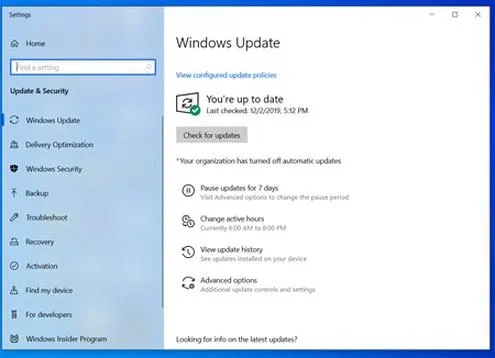
Nie można zapominać o regularnych aktualizacjach systemu. Windows 10 ciągle dostarcza nowe poprawki, które wpływają nie tylko na bezpieczeństwo, ale także na wydajność. Dlatego sprawdzam, czy posiadam zainstalowane najnowsze aktualizacje, aby zapewnić, że mój system działa jak najlepiej. W końcu dobrze skonfigurowany Windows 10 stanowi klucz do wydajnej pracy oraz przyjemności z użytkowania komputera. Odkrywanie tych wszystkich sztuczek i ustawień to była prawdziwa frajda, a efekty mówią same za siebie!
Jak skutecznie przyspieszyć działanie systemu Windows 10
W poniższej liście znajdziesz kluczowe kroki, które przyspieszą działanie systemu Windows 10 oraz pomogą zoptymalizować jego wydajność. Zawarte informacje wybrano starannie, aby unikać oczywistych działań i skupić się na skutecznych metodach, które często pozostają niezauważone.
-
Wyłączanie programów uruchamiających się razem z systemem
Aby zmniejszyć czas ładowania systemu oraz obciążenie procesora, przejdź do menedżera zadań, używając kombinacji klawiszy Ctrl + Shift + Esc. Następnie wybierz zakładkę Uruchamianie. Zaznacz programy, których nie potrzebujesz podczas uruchamiania, a następnie kliknij Wyłącz.
-
Oczyszczanie dysku
Wykorzystaj narzędzie Oczyszczanie dysku, żeby usunąć zbędne pliki systemowe oraz tymczasowe. W polu wyszukiwania wpisz Oczyszczanie dysku, uruchom program, wybierz dysk, z którego chcesz usunąć pliki, a następnie zaznacz kategorie do usunięcia, na przykład Pliki tymczasowe oraz Pliki systemowe. Kliknij OK, aby rozpocząć proces oczyszczania.
-
Defragmentacja dysku twardego
Jeśli korzystasz z dysku HDD, regularne defragmentowanie może poprawić wydajność jego działania. Wyszukaj Defragmentacja i optymalizacja dysków w menu start, wybierz dysk do zdefragmentowania, a następnie kliknij Optymalizuj. Upewnij się, że wszystkie zadania zostały zakończone, aby proces przebiegł sprawnie.
-
Włączanie trybu gry
Funkcja Tryb gry automatycznie optymalizuje zasoby systemowe podczas grania, lecz okazać się również użyteczna w innych sytuacjach. Przejdź do Ustawienia, następnie wybierz Gry i włącz Tryb gry. Możesz także dodać aplikacje, które będą wymagały priorytetu w wykorzystywaniu zasobów systemowych.
| Ustawienie | Opis |
|---|---|
| Wyłączenie efektów wizualnych | Poprawia responsywność systemu. |
| Dostosowanie planu zarządzania energią | Wybór planu zrównoważonego lub wysokiej wydajności dla intensywnych zadań. |
| Wyłączenie aplikacji startowych | Usunięcie zbędnych programów uruchamiających się w tle. |
| Regularne aktualizacje systemu | Sprawdzanie i instalowanie najnowszych poprawek dla lepszej wydajności i bezpieczeństwa. |
Jak zarządzać programami uruchamiającymi się przy starcie systemu
W tej liście omówimy kluczowe aspekty zarządzania programami, które uruchamiają się przy starcie systemu. Poniższe punkty dostarczą istotnych informacji, pomagając w efektywnym zarządzaniu tymi programami. Dzięki temu poprawisz zarówno wydajność systemu, jak i jego stabilność.
- Identyfikacja programów startowych: Aby skutecznie zarządzać programami uruchamiającymi się przy starcie systemu, na początku musisz zidentyfikować aktywne programy. Możesz to osiągnąć, korzystając z narzędzi systemowych, na przykład z Menedżera zadań w systemie Windows lub Terminala w systemach Linux i macOS. Zwróć szczególną uwagę na te programy, które nie są kluczowe dla funkcjonowania systemu, ponieważ mogą spowalniać jego uruchamianie.
- Ocena potrzebności: Po zidentyfikowaniu programów następnym krokiem jest analiza, które z nich są rzeczywiście potrzebne. Zadaj sobie pytanie, czy używasz ich regularnie. Jeśli nie, rozważ ich wyłączenie z listy programów startowych. Programy, z których nie korzystasz na co dzień, można uruchamiać ręcznie w razie potrzeby, co znacznie przyspieszy czas bootowania systemu.
- Zmiana ustawień uruchamiania: W systemie Windows skorzystaj z „msconfig” lub Menedżera zadań, aby zmienić ustawienia uruchamiania. W systemach Linux i macOS możesz edytować odpowiednie pliki konfiguracyjne. Wybierając opcje wyłączenia programów, które nie są niezbędne do uruchomienia systemu, pamiętaj, aby nie wyłączać kluczowych usług, ponieważ mogą one wpływać na stabilność całego systemu.
- Monitorowanie i aktualizacja: Po dokonaniu zmian, kluczowe staje się monitorowanie wydajności systemu. Zwracaj uwagę na czasy bootowania oraz ogólną responsywność po uruchomieniu. W razie potrzeby wprowadź dodatkowe korekty. Regularnie aktualizuj również oprogramowanie, aby zapewnić sobie dostęp do najnowszych wersji programów, które mogą oferować lepszą wydajność oraz mniejsze wymagania dotyczące zasobów.
Wydajność dysku twardego: kiedy warto go zoptymalizować
Ostatnio zwróciłem uwagę na to, że mój komputer zaczął się zacinać i działać coraz wolniej. Gdy próbowałem otworzyć większą ilość programów, stało się to niemalże przerażającym wyzwaniem. Wpadłem w panikę, starając się ustalić, co mogło być przyczyną tej sytuacji. Po przeszukaniu internetu odkryłem, że dysk twardy to jeden z kluczowych elementów, który może wpływać na wydajność mojego sprzętu. Uświadomiłem sobie, że nadszedł czas na optymalizację.
Optymalizacja dysku twardego przynosi liczne korzyści. Dzięki temu przyspiesza dostęp do danych, co z kolei prowadzi do płynniejszego działania systemu operacyjnego. Warto się tym zająć, szczególnie gdy zauważamy, że niektóre pliki ładują się dłużej niż zwykle. Osobiście doświadczyłem, jak nawet proste defragmentowanie dysku może zdziałać cuda. Co więcej, jeśli korzystamy z dysku SSD, regularne czyszczenie i dbanie o jego wydajność również odgrywa istotną rolę. Jak już zahaczyliśmy o ten temat, porównaj laptopy Acer i HP, aby odkryć ich przewagi.
Optymalizacja dysku twardego poprawia wydajność systemu
Zastanówmy się również nad najlepszym czasem na przeprowadzenie optymalizacji. Na przykład planowanie tego procesu na koniec tygodnia, gdy komputer nie jest intensywnie używany, to doskonały pomysł. Dodatkowo warto regularnie przeglądać zainstalowane programy i usuwać te, które już nie są potrzebne. Taki krok nie tylko zwolni miejsce na dysku, ale także pozwoli uniknąć niepotrzebnych spowolnień w przyszłości.
Optymalizacja to klucz do sprawnie działającego sprzętu. Poświęcenie chwili na ten proces może znacząco poprawić komfort pracy z komputerem.
Podsumowując moje doświadczenia, mogę stwierdzić, że optymalizacja dysku twardego to kluczowy element w dbałości o wydajność komputera. Jak już tu trafiłeś to sprawdź, które rozwiązanie dyskowe będzie najlepsze dla ciebie. Nie należy lekceważyć tego aspektu, zwłaszcza gdy wymagamy od naszego sprzętu coraz więcej. Inwestowanie czasu w ten proces przyniesie długofalowe korzyści i pozwoli cieszyć się szybszym działaniem systemu. W końcu kto z nas nie chciałby, aby komputer działał jak nowy?
Ciekawostka: Regularne defragmentowanie tradycyjnych dysków twardych może zwiększyć ich wydajność nawet o 10-30%, co przekłada się na zauważalnie szybsze ładowanie aplikacji i ogólną responsywność systemu.
Rola aktualizacji w poprawie działania Windows 10
Aktualizacje systemu Windows 10 od lat budzą mieszane uczucia wśród użytkowników. Z jednej strony wiele osób z niecierpliwością oczekuje nowinek, które mogą znacznie poprawić wydajność oraz bezpieczeństwo komputerów. Z drugiej jednak strony, niektórzy mają obawy, że nowa aktualizacja przyniesie ze sobą nowe błędy. Nic zresztą dziwnego – wszyscy pragniemy, aby nasze urządzenia działały sprawnie i bez zarzutu.
Moje doświadczenia jasno pokazują, że regularne aktualizacje znacząco wpływają na efektywność działania systemu. Gdy otrzymuję powiadomienie o nowej aktualizacji, zawsze staram się wdrożyć ją jak najszybciej. W ten sposób mogę cieszyć się nowymi funkcjami oraz lepszymi zabezpieczeniami, które są kluczowe w dzisiejszym, pełnym zagrożeń sieciowych świecie. Co więcej, wielu użytkowników zauważa, że po zainstalowaniu aktualizacji ich komputery zyskują na płynności działania, co przekłada się na znacznie większy komfort podczas codziennej pracy.
Aktualizacje poprawiają wydajność i stabilność systemu

Wielokrotnie aktualizacje przynoszą poprawki do błędów, które wcześniej mogły wpływać negatywnie na wydajność systemu. Z mojego doświadczenia wynika, że odkąd regularnie aktualizuję Windows 10, programy uruchamiają się znacznie szybciej, a ogólna responsywność systemu wyraźnie wzrosła. Dzięki temu mogę skupić się na pracy, a nie martwić się o frustrujące zacięcia czy długie czasy ładowania. Dla zainteresowanych tematem: odkryj skuteczne sposoby na blokowanie aplikacji i skupienie się na pracy. Dodatkowo, Microsoft nieustannie wdraża rozwiązania mające na celu optymalizację swojego systemu, co wprowadza pozytywne zmiany w naszym codziennym korzystaniu z komputerów.
Na zakończenie, warto podkreślić, że aktualizacje to nie tylko kwestia nowinek, lecz przede wszystkim kluczowy element zapewniający bezpieczeństwo. W miarę postępu technologii nowe zagrożenia stają się realnym zagrożeniem, a Microsoft dokłada wszelkich starań, aby nasze komputery były jak najlepiej zabezpieczone. Dlatego niezależnie od tego, czy pasjonujesz się technologią, czy traktujesz ją jako narzędzie, regularne aktualizacje stają się krokiem, który powinieneś podjąć, aby cieszyć się sprawnym i bezpiecznym systemem.
Ciekawostką jest, że niektóre aktualizacje Windows 10 mogą zawierać optymalizacje, które automatycznie poprawiają czas uruchamiania komputera oraz skracają czasy ładowania aplikacji, co sprawia, że regularne aktualizowanie systemu może przynieść zauważalne korzyści w codziennej pracy.
FAQ - Najczęstsze pytania i odpowiedzi
Jakie efekty wizualne warto wyłączyć, aby poprawić wydajność Windows 10?Warto wyłączyć zbędne efekty wizualne, ponieważ mają one istotny wpływ na responsywność systemu. Można to łatwo zrobić w ustawieniach systemowych, co zajmuje tylko chwilę.
W jaki sposób można dostosować plan zarządzania energią w Windows 10?Można wybrać plan zrównoważony lub wysoką wydajność, co pozwoli skupić się na bardziej intensywnych zadaniach, takich jak edycja wideo czy gry. Odpowiednia konfiguracja planu energii znacząco wpływa na wydajność komputera.
Jakie działania pomogą w optymalizacji aplikacji startowych w Windows 10?Aby poprawić wydajność systemu, warto wyłączyć aplikacje, które nie są potrzebne podczas uruchamiania. Narzędzie „Menadżer zadań” w Windows 10 pozwala w szybki sposób zidentyfikować i wyłączyć zbędne programy.
Dlaczego regularne aktualizacje systemu Windows 10 są ważne dla wydajności?Regularne aktualizacje dostarczają nowe poprawki, które mogą znacząco wpłynąć na poprawę wydajności oraz bezpieczeństwa systemu. Instalowanie najnowszych aktualizacji pozwala cieszyć się lepszą płynnością działania i nowymi funkcjami.
Jakie korzyści przynosi defragmentacja dysku twardego?Regularne defragmentowanie dysku twardego, zwłaszcza HDD, może przyspieszyć jego działanie, co prowadzi do szybszego ładowania aplikacji i ogólnej responsywności systemu. Dobrze przeprowadzony proces defragmentacji znacząco poprawia komfort korzystania z komputera.







