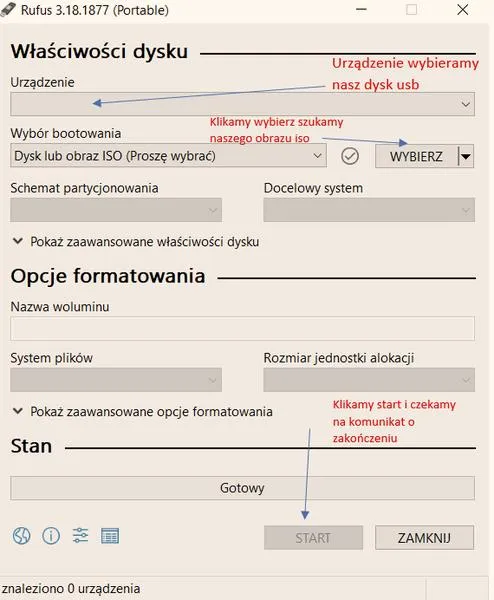
Tworzenie bootowalnego pendriva z systemem Windows 10 wydaje się prostym zadaniem, ale zebrane doświadczenie pokazuje, że można napotkać różnorodne przeszkody. Kluczowym krokiem w tym procesie stanowi wybór odpowiedniego narzędzia do tworzenia bootowalnego nośnika, z czego osobiście preferuję oprogramowanie Rufus, które charakteryzuje się szybkością oraz intuicyjnością. Jeżeli interesują cię podobne zagadnienia, sprawdź, który format MBR czy GPT jest lepszy dla Twojego bootowalnego USB. Po pobraniu obrazu ISO z Windows 10 bezpośrednio ze strony Microsoftu, należy dostosować ustawienia programu do architektury komputera. W przypadku starszych urządzeń warto zaznaczyć opcję „MBR”, ponieważ znacząco zwiększa to szansę na powodzenie całego procesu instalacji.
Kolejnym ważnym krokiem okazuje się odpowiednia konfiguracja BIOS-u. Upewnienie się, że pendrive znajduje się na pierwszej pozycji w kolejności bootowania, pozwala zaoszczędzić frustracji. Być może trzeba będzie również wyłączyć zabezpieczenia, takie jak Secure Boot, które mają tendencję do blokowania uruchamiania systemu z nieznanych nośników. W mojej praktyce często spotykam sytuacje, w których komputer, po uruchomieniu z USB, wyświetla komunikat o niemożności zainstalowania systemu. Warto jednak pamiętać, że wystarczy drobna zmiana w ustawieniach, aby wszystko zaczęło działać jak należy.
Konfiguracja pendriva ma kluczowe znaczenie dla jego działania
Nie zapominajmy sprawdzić, czy nasz pendrive został odpowiednio sformatowany przed przystąpieniem do tworzenia bootowalnego nośnika. Idealnym systemem plików do tego celu jest FAT32, który jest wspierany przez większość urządzeń. Przed rozpoczęciem instalacji warto również wykonać testy wydajności pendriva, aby upewnić się, że nie występują żadne uszkodzenia. Z własnych obserwacji wynika, że najlepszym rozwiązaniem jest korzystanie z pendrive’ów o pojemności wynoszącej co najmniej 8 GB, jako że mniejsze nośniki mogą nie pomieścić wszystkich niezbędnych plików.
Na koniec, zalecam wykonanie kopii zapasowej wszystkich istotnych danych przed przystąpieniem do instalacji systemu. Czasami nieprzewidziane błędy prowadzą do utraty danych, co zawsze jest nieprzyjemnym doświadczeniem. Po przejściu przez wszystkie kroki i upewnieniu się, że wszystko zostało prawidłowo skonfigurowane, powinno udać się bez większych problemów uruchomić pendrive i zainstalować system Windows 10. Warto poświęcić chwilę na przemyślenie każdego etapu, aby uniknąć późniejszych kłopotów. Życzę powodzenia w tworzeniu bootowalnego pendriva!
Jak stworzyć bootowalny pendrive z systemem Windows 10 bez problemów
W poniższym poradniku przedstawiam szczegółowy opis krok po kroku, jak stworzyć bootowalny pendrive z systemem Windows 10. Dzięki tym wskazówkom bez trudu unikniesz powszechnych problemów, takich jak błędne tworzenie nośnika oraz trudności z uruchamianiem systemu.
- Pobranie obrazu systemu Windows 10: W pierwszym kroku pobierz oficjalny obraz ISO systemu Windows 10 bezpośrednio ze strony Microsoftu. Przy tym zwróć uwagę na wybór odpowiedniej wersji systemu, który chcesz zainstalować, oraz architektury (32-bitowej lub 64-bitowej), aby zgadzała się z komputerem, na którym planujesz zainstalować system.
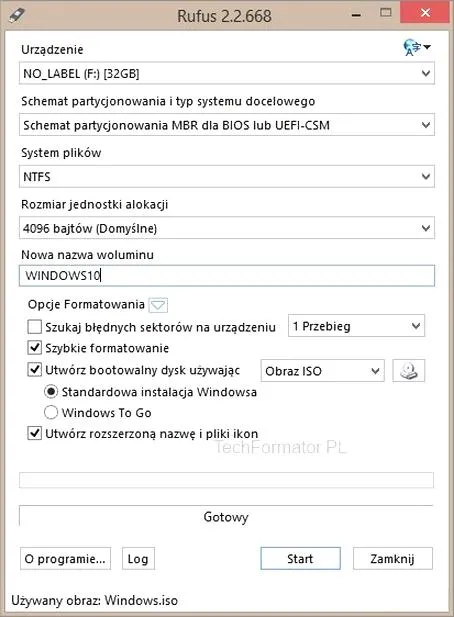
- Przygotowanie pendrive'a: Następnie podłącz do komputera pendrive o odpowiedniej pojemności, który powinien mieć minimum 8 GB. Skorzystaj z narzędzi, takich jak Rufus, aby sformatować pendrive. Wybierz opcję "Wykryj wolumin" i sformatuj go w systemie plików FAT32, co jest zalecane dla systemów UEFI. Pamiętaj, aby zaznaczyć opcję, która pozwoli utworzyć bootowalny pendrive na podstawie wybranego obrazu ISO.
- Konfiguracja opcji w Rufusie: W oknie Rufusa wybierz plik ISO z systemem Windows 10, który wcześniej pobrałeś. Następnie w sekcji "Opcje schematu partycjonowania" wybierz odpowiednią opcję, na przykład "GPT dla UEFI" lub "MBR dla BIOS lub UEFI", w zależności od ustawień twojego komputera. Upewnij się, że zaznaczone są odpowiednie opcje, co pozwoli uniknąć problemów podczas bootowania.
- Uruchomienie komputera z pendrive'a: Po zakończeniu procesu tworzenia pendrive'a przystąp do ponownego uruchomienia komputera. W tym celu wejdź do BIOS-u, zazwyczaj naciskając klawisze takie jak F2, F10 lub DEL, i ustaw priorytet bootowania na USB. Zapisz zmiany, a następnie ponownie uruchom komputer.
- Instalacja Windows 10: Gdy komputer wykryje pendrive, wyświetli się komunikat o możliwości bootowania z USB. Naciśnij dowolny klawisz, aby rozpocząć instalację. Postępuj zgodnie z instrukcjami na ekranie, wybierając opcję "Zainstaluj teraz" oraz odpowiednią partycję, na której zamierzasz zainstalować system.
| Krok | Opis |
|---|---|
| Wybór narzędzia | Użyj programu Rufus do tworzenia bootowalnego pendriva, który jest szybki i intuicyjny. |
| Pobranie obrazu ISO | Pobierz obraz ISO z Windows 10 bezpośrednio ze strony Microsoftu. |
| Konfiguracja programu | Dostosuj ustawienia programu do architektury komputera, wybierając opcję „MBR” dla starszych urządzeń. |
| Konfiguracja BIOS-u | Upewnij się, że pendrive jest ustawiony jako pierwszy w kolejności bootowania i wyłącz Secure Boot, jeśli to konieczne. |
| Formatowanie pendriva | Sprawdź, czy pendrive jest sformatowany w systemie plików FAT32. |
| Testy wydajności | Wykonaj testy wydajności pendriva, aby upewnić się, że nie występują uszkodzenia. |
| Pojemność pendriva | Używaj pendrive'ów o pojemności minimum 8 GB, aby pomieścić wszystkie niezbędne pliki. |
| Kopia zapasowa danych | Wykonaj kopię zapasową wszystkich istotnych danych przed instalacją systemu. |
| Przejrzenie ustawień | Przejrzyj wszystkie kroki i upewnij się, że wszystko zostało prawidłowo skonfigurowane przed uruchomieniem pendriva. |
Najczęstsze błędy przy instalacji Windows 10 z USB i jak je naprawić
W poniższej liście przedstawiamy najczęstsze błędy, które mogą pojawić się podczas instalacji systemu Windows 10 z pendrive'a oraz sposoby ich naprawy. Wskazówki, które tutaj znajdziesz, opierają się na doświadczeniach użytkowników oraz typowych problemach napotykanych w tym procesie. Znajdziesz tu szczegółowe opisy sytuacji oraz zalecenia, które pomogą w skutecznej instalacji systemu.
- Problem z bootowaniem z USB: Jeżeli komputer nie potrafi załadować systemu z pendrive'a, zacznij od upewnienia się, że w BIOS-ie ustawione są odpowiednie priorytety bootowania. Powinieneś sprawdzić, czy pendrive znalazł się na pierwszej pozycji w liście urządzeń startowych. Istnieje także prawdopodobieństwo, że system BIOS nie rozpoznaje nośnika lub że jest on źle sformatowany. W takim przypadku wypróbuj stworzenie bootowalnego pendrive'a przy użyciu Rufusa. Przy tym pamiętaj o wyborze opcji „GPT dla UEFI” lub „MBR dla BIOS lub UEFI”, w zależności od specyfikacji systemu, na którym zamierzasz instalować.
- Błąd "Missing file Boot/BCD": Błąd ten często występuje, gdy proces instalacji nie zakończył się prawidłowo lub gdy pliki systemowe uległy uszkodzeniu. W takiej sytuacji spróbuj utworzyć pendrive'a ponownie, korzystając z zaufanego obrazu ISO pobranego bezpośrednio z serwisu Microsoft. Również powinieneś zresetować BIOS i upewnić się, że wszystkie ustawienia są poprawne, zwłaszcza opcja emulacji USB – musi być ona włączona, aby poprawnie przeprowadzić instalację.
- Problem z partycjami dysku: Podczas instalacji Windows na nowym dysku pamiętaj o tym, aby usunąć wszystkie istniejące partycje, co pozwoli stworzyć jeden nieprzydzielony obszar. Czasami, gdy na dysku znajdują się zbyt wiele partycji lub po stare dane, instalator może nie być w stanie rozpoznać właściwego miejsca do zainstalowania systemu. W trakcie instalacji wybierz opcję „Custom” i zainstaluj system na nieprzydzielonym obszarze, co zazwyczaj skutkuje rozwiązaniem problemu.
Zmiany w BIOS-ie, które mogą zapewnić bootowanie z pendriva
W dzisiejszych czasach wiele osób decyduje się na bootowanie systemu z pendriva, co może okazać się nieocenioną pomocą, zwłaszcza przy reinstalacji systemu operacyjnego. Jak już tu trafiłeś, odkryj najlepsze aplikacje do smartwatcha L13 i ich instalację. W moim przypadku musiałem skonfigurować BIOS, aby bez problemów uruchomić Windows z pendriva, co początkowo wydawało się skomplikowane. Warto jednak wiedzieć, że większość laptopów i komputerów stacjonarnych oferuje taką opcję; wystarczy tylko poświęcić chwilę na dokonanie zmian w ustawieniach BIOS. Najpierw przeszedłem do zakładki Boot w BIOS-ie, gdzie mogłem ustawić priorytet bootowania, a to miało decydujący wpływ na to, z jakiego urządzenia komputer najpierw spróbuje się uruchomić.
Na początku upewniłem się, że mój pendrive był prawidłowo sformatowany i zawierał bootowalny obraz systemu. W tym celu skorzystałem z programu Rufus, który okazał się prosty w obsłudze oraz bardzo efektywny. Ustawiłem opcję przystosowaną do starszych komputerów, co wydawało się kluczowe, biorąc pod uwagę rocznik mojego laptopa. Jeśli ciekawią cię takie treści to odkryj, jak wybrać bezpieczną i szybką przeglądarkę na Androida. Po zapisaniu wprowadzonych zmian w BIOS ponownie uruchomiłem komputer, a na ekranie wyświetliła się opcja kliknięcia dowolnego klawisza, aby uruchomić z USB. Niestety, po kliknięciu komputer zaczął przechodzić w cykl restartów, co wskazywało na potrzebę dalszej analizy ustawień.
Właściwe zmiany w BIOS-ie mają kluczowe znaczenie dla bootowania z pendriva
Przekonałem się, że nie tylko priorytet bootowania ma znaczenie. Sprawdziłem również opcje związane z bezpieczeństwem i USB. W niektórych systemach BIOS trzeba włączyć opcję "Legacy USB Support", co pozwala starszym komputerom rozpoznać pendriva jako bootowalne urządzenie. Dodałem także opcję "USB Boot Priority", co gwarantowało, że komputer będzie próbował uruchomić się z pendriva przed innymi podłączonymi urządzeniami. Te ustawienia okazały się kluczowe w moim przypadku, ponieważ dzięki nim udało mi się w końcu uruchomić system.
Warto również pamiętać, że BIOS różni się w zależności od producenta komputera, przez co każdy z nas może natrafić na różne interfejsy i opcje. To, co zadziałało w moim przypadku, może wymagać dodatkowych korekt na innych modelach. Istotne jest, aby ograniczyć każdy zbędny interfejs, gdyż może to wprowadzać zamieszanie. Dzięki moim próbom zyskałem większą pewność w konfigurowaniu BIOS-u, a sama możliwość bootowania z pendriva znacząco ułatwia mi życie w zarządzaniu systemem operacyjnym.
Ciekawostką jest to, że niektóre komputery mają w BIOS-ie ukrytą opcję "Secure Boot", która, jeśli jest włączona, może uniemożliwić uruchomienie systemu z niezaufanych urządzeń, w tym pendrive'ów. Dlatego przed próbą bootowania warto sprawdzić, czy ta funkcja nie jest aktywna.
Rufus czy Media Creation Tool? Wybór najlepszego narzędzia do stworzenia bootowalnego pendriva
Kiedy myślę o tym, jak stworzyć bootowalny pendrive, zawsze zderzam się z dylematem: Rufus czy Media Creation Tool? Obydwa narzędzia oferują świetne możliwości, jednak różnią się zastosowaniem oraz sposobem działania. Rufus wyróżnia się wszechstronnością, co oznacza, że potrafi radzić sobie z wieloma formatami plików obrazu oraz z różnymi systemami operacyjnymi, przez co idealnie nadaje się dla zaawansowanych użytkowników. Z kolei Media Creation Tool od Microsoftu stanowi prostsze i bardziej intuicyjne rozwiązanie, które przypadnie do gustu osobom z mniejszym doświadczeniem w informatyce. Oferuje on bardziej zautomatyzowany proces, co często wystarcza przeciętnemu użytkownikowi.
Ostatnio, kiedy starałem się stworzyć bootowalnego pendriva, wybrałem Rufusa, ponieważ pragnąłem mieć większą kontrolę nad całym procesem. Dzięki użyciu tego narzędzia mogłem przełączyć się na opcję UEFI lub BIOS, co było niezwykle istotne w moim starszym laptopie, który miał problemy z bootowaniem. Dodatkowo, Rufus umożliwia wgranie obrazów w formacie ISO – zarówno Windows 10 i 11, jak i różnych dystrybucji linuksowych. Co ciekawe, w jego ustawieniach można dostosować system plików (FAT32 lub NTFS) oraz rozmiar klastrowy, co ma kluczowe znaczenie dla funkcjonowania pendrive'a w różnych urządzeniach.
Rufus zapewnia większą elastyczność w konfiguracji
Choć Media Creation Tool jest bardziej przyjazny dla użytkownika, często napotyka ograniczenia, zwłaszcza gdy zamierzamy stworzyć bootowalny pendrive z nietypowymi systemami lub wersjami Windows. Jeżeli masz chwilę to sprawdź, jak wybrać najlepszy format dla bootowalnego pendrive'a. Osobiście uważam, że elastyczność Rufusa jest kluczowa – mogę zapisywać obrazy na pendrive'ach o pojemności 16 GB, ale również na większych, co okazuje się niezbędne podczas instalacji systemu. Ponadto, Rufus zazwyczaj działa sprawniej niż Media Creation Tool, co znacząco oszczędza mój czas, zwłaszcza przy obróbce dużych plików.
Wybór odpowiedniego narzędzia do stworzenia bootowalnego pendriva powinien być uzależniony od naszych potrzeb i umiejętności. Każde z narzędzi ma swoje zalety, które warto poznać, aby efektywnie wykorzystać ich potencjał.
W końcu, czasami po prostu chcę szybko sprawdzić, jak dany system działa na innym twardym dysku, a wtedy Rufus staje się niezastąpionym narzędziem. W erze, gdy często musimy instalować system na różnych komputerach, umiejętność sprawnego i efektywnego tworzenia bootowalnych pendrive'ów przy użyciu Rufusa stanowi ogromny atut. Wybór narzędzia do stworzenia bootowalnego pendriva zależy w dużej mierze od naszych indywidualnych potrzeb, jednak pewne jest jedno: warto mieć na oku oba te programy.
Ciekawostką jest, że Rufus umożliwia nie tylko tworzenie bootowalnych pendrive'ów z systemami Windows, ale także z różnymi dystrybucjami Linuksa, co czyni go uniwersalnym narzędziem, które zyskuje na popularności wśród programistów i entuzjastów technologii.