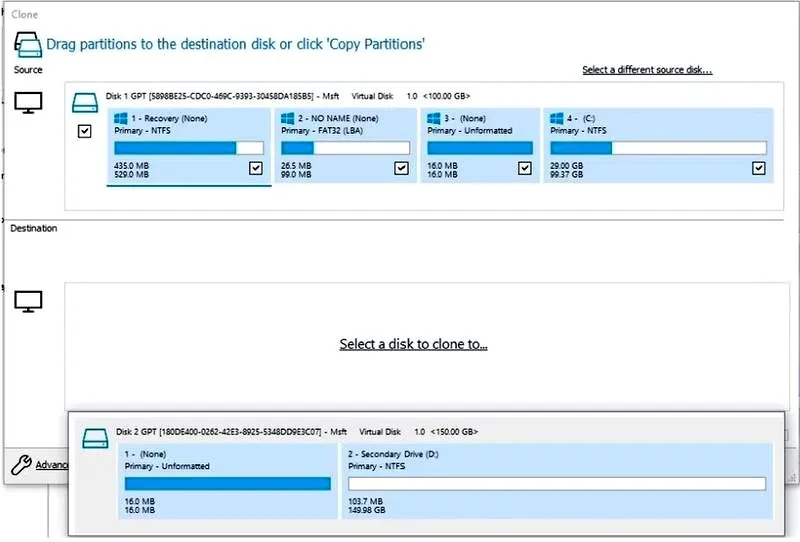
Kiedy planuję instalację Windows 10, zawsze zastanawiam się, czy mój komputer dysponuje wystarczającą ilością miejsca. To kluczowe pytanie, które może zdecydować o płynności działania systemu. Dlatego w pierwszej kolejności sprawdzam wymagania systemowe. W przypadku Windows 10 minimalne wymagania dotyczące pamięci wynoszą 16 GB dla wersji 32-bitowej oraz 20 GB dla 64-bitowej. W końcu, kto chciałby pracować z systemem działającym wolno z powodu braku miejsca na dysku?
- Minimalne wymagania pamięci dla Windows 10 to 16 GB dla wersji 32-bitowej i 20 GB dla 64-bitowej.
- Aby zapewnić płynne działanie systemu, zaleca się przynajmniej 25 GB wolnego miejsca na dysku.
- Regularne oczyszczanie dysku i zarządzanie zainstalowanymi aplikacjami pomoże w utrzymaniu wystarczającej przestrzeni.
- Oszczędzanie miejsca można osiągnąć przez korzystanie z narzędzi, takich jak Oczyszczanie dysku i Storage Sense.
- Warto rozważyć zwiększenie pamięci RAM, aby poprawić wydajność i komfort pracy z systemem.
- Usunięcie zbędnych aplikacji oraz zduplikowanych plików ma kluczowe znaczenie dla zwolnienia miejsca.
- Przeniesienie ważnych plików na zewnętrzne nośniki lub do chmury może zwiększyć dostępne miejsce na dysku.
Warto jednak pamiętać, że te liczby to tylko minimum. W praktyce, aby system działał naprawdę sprawnie, potrzebuję przynajmniej 25 GB wolnego miejsca. Po pierwszej instalacji system zajmuje nieco więcej przestrzeni, zwłaszcza gdy dodam kilka aktualizacji czy dodatkowych programów. Dlatego zawsze staram się zapewnić sobie zapas pamięci, aby uniknąć ewentualnych problemów związanych z brakiem miejsca.
Optymalne warunki dla Windows 10 to minimum 25 GB wolnego miejsca
Kiedy korzystam z komputera, często instaluję różne programy oraz pobieram pliki. To tylko dodatkowo uwypukla znaczenie posiadania wystarczającej ilości miejsca. Ważne jest także, aby pamiętać o tym, że system operacyjny potrzebuje przestrzeni nie tylko na swoje pliki, ale również na pliki tymczasowe, aktualizacje i różne aplikacje, które mogą zajmować sporo miejsca. Często zapominam, ile przestrzeni zajmują niepotrzebne pliki czy aplikacje, więc regularne oczyszczanie dysku staje się kluczem do utrzymania systemu w dobrej kondycji.
Zarządzając przestrzenią dyskową, zawsze rozważam, czy nie wykorzystuję zbyt wielu zasobów w postaci zduplikowanych plików. To proste kroki, które mogą znacząco ułatwić mi życie i sprawić, że Windows 10 będzie działał bez zarzutów. Często przypominam sobie, że wybierając opcje uzyskania większej przestrzeni, mogę po prostu usunąć rzeczy, które już nie są mi potrzebne. Mniejsza ilość danych na dysku przekłada się na lepszą wydajność oraz komfort korzystania z komputera. Jeżeli szukasz podobnych treści, zobacz, jak wybrać komputer idealny do nauki programowania.
Jak sprawdzić, czy masz wystarczająco miejsca na Windows 10?
W poniższej liście znajdziesz szczegółowe kroki, które pomogą Ci ustalić, ile miejsca potrzebujesz na zainstalowanie systemu Windows 10. Dzięki tym wskazówkom łatwo sprawdzisz, czy Twoje urządzenie spełnia wymagania. Stosując się do tych porad, unikniesz problemów z brakiem miejsca na dysku, co zapewni płynne działanie systemu.
- Sprawdzenie wymagań systemowych Windows 10: Zanim zaczniesz instalację Windows 10, najpierw upewnij się, że Twoje urządzenie spełnia minimalne wymagania. System wymaga co najmniej 32 GB dostępnej pamięci na dysku. Ponadto, dla płynnego działania, zaleca się posiadanie przynajmniej 64 GB wolnej przestrzeni, co pozwoli przechować aktualizacje oraz inne pliki.
- Weryfikacja dostępnego miejsca na dysku: Aby sprawdzić, ile miejsca dysponujesz na dysku, przejdź do „Mój komputer” (lub „Ten komputer”). Kliknij prawym przyciskiem myszy na partycję, na której planujesz zainstalować system (zazwyczaj to C:), a następnie wybierz „Właściwości”. W oknie, które pojawi się, zobaczysz, ile miejsca jest używane oraz ile jest dostępne. Upewnij się, że masz przynajmniej 20% więcej niż wymagana minimalna przestrzeń.
- Oczyszczenie dysku: Jeśli okaże się, że dysk ma za mało miejsca, warto skorzystać z funkcji Oczyszczania dysku. W tym celu wpisz „Oczyszczanie dysku” w pasku wyszukiwania Windows, a następnie wybierz odpowiednią aplikację. Zaznacz pliki, które chcesz usunąć, na przykład pliki tymczasowe czy kosz, a potem kliknij „OK”, aby zwolnić potrzebne miejsce. Pamiętaj jednak, aby nie usuwać ważnych plików systemowych ani osobistych dokumentów.
| Wersja Windows 10 | Minimalne wymogi pamięci | Zalecane wolne miejsce |
|---|---|---|
| 32-bitowa | 16 GB | 25 GB |
| 64-bitowa | 20 GB | 25 GB |
Zalecana pojemność pamięci RAM dla Windows 10 – ile potrzebujesz?
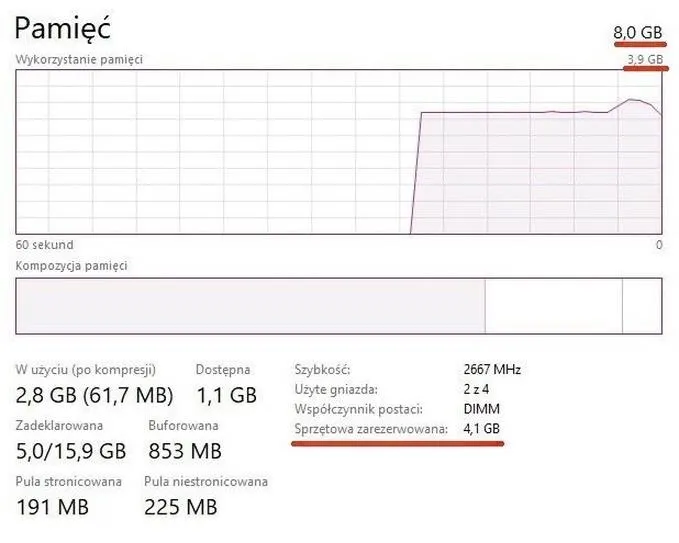
Decydując się na zakup nowego komputera lub aktualizację systemu do Windows 10, warto na początku zastanowić się, ile pamięci RAM rzeczywiście potrzebujemy. Jeżeli planujesz wykonywać jedynie podstawowe zadania, takie jak przeglądanie internetu czy edytowanie dokumentów, to minimalna ilość pamięci RAM powinna być adequate. Jednakże, jeśli planujesz korzystać z bardziej zaawansowanych programów, takich jak edytory graficzne czy gry, zdecydowanie warto rozważyć wzrost pojemności. Z własnego doświadczenia ujawniając, zauważyłem, że większa ilość RAM łączy komfort pracy z wydajnością urządzenia.
W dzisiejszych czasach multitasking stał się nieodłącznym elementem naszego życia. Otwieranie kilku aplikacji jednocześnie wchodzi w ramy normy, a popularne przeglądarki potrafią zająć sporą część pamięci RAM już tylko na zakładki. Dlatego warto przemyśleć, czy nie potrzebujemy większej ilości pamięci RAM. Osobiście mogę stwierdzić, że komputer z większą ilością RAM działa znacznie płynniej, a przełączanie się między zadaniami staje się czystą przyjemnością. Z czasem na pewno docenisz różnicę między minimalnymi a zalecanymi wymaganiami, zwłaszcza gdy pozwoli ci to swobodnie pracować bez jakichkolwiek zacięć.
Optymalna pojemność pamięci RAM dla komfortowego korzystania z Windows 10
Gdy planujesz intensywniej korzystać z Windows 10, na pewno warto rozważyć zwiększenie pojemności pamięci RAM. Pracując na komputerach o różnych konfiguracjach, doszedłem do wniosku, że większa ilość pamięci staje się najlepszym wyborem. Dzięki temu mogłem jednocześnie pracować w programach biurowych, utrzymywać otwartą przeglądarkę z wieloma zakładkami i korzystać z komunikatorów. Ta swoboda przyczynia się do znacznie większej efektywności pracy, a opóźnienia stają się niemal niezauważalne.
Oto kluczowe informacje, które mogą pomóc w ocenie potrzebnej pojemności pamięci RAM:
- Minimalna ilość RAM dla podstawowych zadań (przeglądanie internetu, edytowanie dokumentów) to zazwyczaj 4 GB.
- Dla komfortowego multitaskingu i pracy z aplikacjami biurowymi zaleca się co najmniej 8 GB.
- Jeżeli planujesz korzystać z programów graficznych lub gier, warto rozważyć minimum 16 GB RAM.
- W przypadku zaawansowanej edycji wideo lub pracy z dużymi bazami danych, 32 GB lub więcej może być bardziej odpowiednie.

Naturalnie, nie istnieje jednoznaczna odpowiedź na pytanie, ile pamięci RAM jest wystarczająco dużo, ponieważ zależy to od Twoich indywidualnych potrzeb. Osobiście zalecam, aby nie czekać na moment, w którym komputer zacznie działać wolniej. Lepiej zainwestować w dodatkową pamięć RAM już na etapie zakupu czy rozbudowy, aby cieszyć się wydajnością przez dłuższy czas. Pamiętaj, że odpowiedni dobór podzespołów stanowi klucz do satysfakcjonującej pracy na Windows 10, a dostępne zasoby pamięci mają tutaj fundamentalne znaczenie.
Jak oszczędzać miejsce na dysku przy użyciu Windows 10 – praktyczne porady
Oszczędzanie miejsca na dysku w systemie Windows 10 wymaga nie tylko dobrej organizacji, ale przede wszystkim umiejętności wykorzystania dostępnych narzędzi. Na początek warto zwrócić uwagę na Oczyszczanie dysku, które umożliwia usunięcie zbędnych plików, takich jak pliki tymczasowe czy te znajdujące się w koszu. A skoro już tu trafiłeś to odkryj sposób na otwieranie plików jako administrator w Windows 11. Aby uruchomić tę funkcję, wystarczy wpisać „Oczyszczanie dysku” w menu Start, a następnie wybrać dysk, który chcemy oczyścić. Przeskanowanie zajmie chwilę, po czym zobaczymy listę plików do usunięcia, co znacząco pomoże w odzyskaniu przestrzeni.
Warto także zająć się analizą zainstalowanych aplikacji, co jest kolejnym sposobem na zwolnienie miejsca. Niektóre programy i gry potrafią zajmować sporo miejsca, zwłaszcza te, których używamy sporadycznie. Dlatego warto przejść do sekcji „Ustawienia” > „Aplikacje” i sprawdzić, które z nich można bezpiecznie odinstalować. Dzięki temu szybko zyskamy dodatkowe miejsce, nie ponosząc przy tym zbytniego wysiłku. Co więcej, zainstalowane aktualizacje oraz nieużywane pliki tymczasowe często przyczyniają się do zajmowania cennej przestrzeni na dysku. Wspomnieliśmy o tym w tym poście.
Skorzystaj z narzędzi do zarządzania pamięcią w Windows 10
Windows 10 udostępnia wiele użytecznych funkcji, które pomagają w oszczędzaniu miejsca. Na przykład funkcja Storage Sense automatycznie zwalnia miejsce, eliminując niepotrzebne pliki tymczasowe oraz te, które nie były używane przez dłuższy czas. Aktywując tę opcję, możesz zyskać spokój, nie martwiąc się o to, ile miejsca zajmują zbędne pliki. Wystarczy udać się do „Ustawienia” > „System” > „Pamięć” i włączyć tę funkcję, co zapewni porządek na dysku.
Na koniec warto zastanowić się nad przeniesieniem niektórych plików na zewnętrzne nośniki, takie jak dyski USB czy chmura. Tego rodzaju działania mogą skutecznie zwolnić miejsce na głównym dysku systemowym, co pozytywnie wpływa na jego wydajność. Korzystając z aplikacji takich jak OneDrive, Google Drive czy Dropbox, można łatwo przechowywać dokumenty oraz zdjęcia bez obaw o zapełnienie dysku. To proste kroki, które mogą znacząco podnieść komfort użytkowania komputera w codziennym życiu.
Ciekawostką jest to, że regularne korzystanie z funkcji Oczyszczania dysku może zwiększyć wydajność systemu, ponieważ zmniejsza ilość danych, które komputer musi przetwarzać, co z kolei przyspiesza jego działanie.
Co zrobić, gdy brakuje miejsca na Windows 10 – sposoby na zwolnienie pamięci
Używając swojego komputera z systemem Windows 10, zauważam, że wolne miejsce na dysku kurczy się coraz bardziej. Skoro już poruszamy ten temat, sprawdź, jak wybrać odpowiedni format partycji dla swojego dysku SSD. To naturalne, ponieważ instaluje wiele nowych programów, zapisuję zdjęcia oraz dokumenty, a także przybywa aktualizacji systemu. W sytuacji, gdy zaczyna brakować miejsca, komputer może działać wolniej, dlatego istotne jest, aby wiedzieć, co zrobić, by zwolnić nieco przestrzeni. Poniżej przedstawiam kilka sprawdzonych sposobów, które u mnie doskonale się sprawdziły.
Jednym z najprostszych rozwiązań staje się wykorzystanie narzędzia „Oczyszczanie dysku”. Wystarczy wpisać w menu Start „Oczyszczanie dysku”, wybrać dysk, z którego chcę usunąć zbędne pliki, a następnie zaznaczyć elementy do usunięcia. Można pozbyć się tymczasowych plików, zawartości kosza oraz plików systemowych, które stały się niepotrzebne. Po użyciu tego narzędzia niejednokrotnie uzyskiwałem kilka gigabajtów wolnej przestrzeni, co zawsze poprawiało wydajność systemu. Jeśli ciekawi cię ta tematyka to sprawdź, jak łatwo zwiększyć przestrzeń na dysku.
Usunięcie zbędnych aplikacji i duplikatów plików ma ogromne znaczenie
Innym skutecznym sposobem okazuje się audyt zainstalowanych aplikacji. Często instaluję programy, które później umykają z pamięci, a mimo to zajmują cenne miejsce na dysku. Warto przejrzeć listę zainstalowanych aplikacji i odinstalować te, których już nie używam. Dodatkowo, zduplikowane pliki potrafią zajmować dużo miejsca, dlatego narzędzia do ich usuwania stają się niezwykle przydatne. Dzięki nim mogę łatwo zidentyfikować oraz usunąć niepotrzebne kopie zdjęć czy dokumentów.
W poniższej liście wymieniam kilka sposobów na zwolnienie miejsca na dysku:
- Użyj narzędzia „Oczyszczanie dysku”, aby usunąć tymczasowe pliki.
- Odinstaluj nieużywane aplikacje, które zajmują miejsce.
- Skorzystaj z oprogramowania do usuwania zduplikowanych plików.
- Wyłącz hibernację, jeśli jej nie używasz.
- Przenieś ważne pliki na dysk zewnętrzny lub do chmury.
Nie zapominaj także o wyłączeniu hibernacji, jeśli z niej nie korzystasz. Hibernacja może zajmować cenną przestrzeń dyskową, dlatego można ją łatwo wyłączyć w ustawieniach. Ponadto warto regularnie przenosić ważne pliki na dysk zewnętrzny lub do chmury. Taki krok również pomoże utrzymać porządek na głównym dysku. Właściwe zarządzanie przestrzenią dyskową nie tylko poprawia pracę komputera, ale także sprawia, że łatwiej panuję nad swoimi plikami.