

Ostatnio coraz więcej osób dostrzega, że ich komputery działają mniej płynnie niż kiedyś. Z biegiem czasu na dyskach gromadzi się wiele niepotrzebnych plików, które zajmują cenne miejsce. W takim właśnie momencie z pomocą przychodzi Czujnik Pamięci. To narzędzie automatycznie zwalnia przestrzeń na dysku, usuwając pliki tymczasowe oraz elementy, które już nie są potrzebne, w tym te zgromadzone w Koszu. Dzięki niemu można szybko odzyskać cenne gigabajty, unikając przeszukiwania folderów ręcznie.
Osobiście korzystam z Czujnika Pamięci i muszę przyznać, że to jedno z tych rozwiązań, które znacznie ułatwia życie. Po uruchomieniu tej funkcji od razu zauważyłem znaczną poprawę wydajności mojego komputera. Jak już jesteśmy w temacie to przeczytaj, jak skutecznie usunąć przeglądarkę i chronić swoje dane. Pliki, które normalnie mogłyby zagracać dysk, są automatycznie usuwane, dzięki czemu mogę skupić się na ważniejszych zadaniach. Nie muszę już martwić się o regularne kontrolowanie wolnego miejsca, ponieważ Czujnik wykonuje tę pracę za mnie.
Regularne korzystanie z czujnika pamięci oszczędza miejsce na dysku
Kiedy decydujemy się na korzystanie z Czujnika Pamięci, warto regularnie aktualizować ustawienia, aby uzyskać optymalne wyniki. Możemy określić, które elementy mają być usuwane, co daje nam pełną kontrolę nad danymi przechowywanymi na naszym dysku. Dzięki temu możemy skupić się na tym, co naprawdę istotne, nie przejmując się nadmiarem zbędnych plików. Czyż nie jest to marzenie każdego użytkownika komputera – mieć zawsze swój dysk w jak najlepszej kondycji?
Co więcej, Czujnik Pamięci działa w tle, co oznacza, że nie musimy przerywać pracy, aby korzystać z jego funkcji. Działa automatycznie, co stanowi ogromne udogodnienie. W ten sposób oszczędzanie miejsca na dysku staje się łatwiejsze niż kiedykolwiek wcześniej. Dzięki Czujnikowi Pamięci mogę cieszyć się większą przestrzenią na moje ulubione programy, gry czy filmy, co niewątpliwie podnosi komfort użytkowania. Z całego serca polecam to rozwiązanie każdemu, kto zmaga się z problemem niewystarczającej ilości miejsca na dysku!
| Korzyść | Opis |
|---|---|
| Usuwanie niepotrzebnych plików | Czujnik Pamięci automatycznie usuwa pliki tymczasowe oraz elementy zgromadzone w Koszu. |
| Odzyskiwanie przestrzeni | Dzięki Czujnikowi Pamięci można szybko odzyskać cenne gigabajty miejsca na dysku. |
| Poprawa wydajności | Użytkownicy zauważają znaczną poprawę wydajności komputera po uruchomieniu funkcji. |
| Automatyczne działanie | Czujnik Pamięci działa w tle, nie przerywając pracy użytkownika. |
| Pełna kontrola nad danymi | Możliwość określenia, które elementy mają być usuwane, co daje kontrolę nad danymi na dysku. |
| Łatwiejsze oszczędzanie miejsca | Dzięki automatycznemu działaniu oszczędzanie miejsca na dysku staje się łatwiejsze. |
Jakie komponenty systemu Windows 10 zajmują najwięcej miejsca?
System Windows 10 stanowi niezwykle rozbudowaną platformę, która oferuje użytkownikom wiele funkcji oraz aplikacji. Niestety, ta zaawansowana technologia wiąże się z dużymi wymaganiami, ponieważ zajmuje sporo miejsca na dysku. Różnego rodzaju aktualizacje stają się jednym z głównych czynników wpływających na pojemność. Microsoft regularnie wprowadza poprawki oraz nowe funkcje, co może prowadzić do wzrostu zajętości dysku. Osobiście dobrze pamiętam to uczucie, gdy po zainstalowaniu kolejnej aktualizacji brakuje miejsca na nasze pliki.
Przechodząc do innego aspektu, aplikacje systemowe oraz preinstalowane programy potrafią znacząco obciążyć przestrzeń na dysku. Jeśli szukasz podobnych treści, sprawdź, jak zmienić partycję GPT i zyskać więcej miejsca na dysku. Najczęściej mówimy tu o pakietach związanych z multimediami, grach czy aplikacjach od producenta, które nie zawsze znajdują praktyczne zastosowanie. Z czasem gromadzimy niezliczone programy, które rzadko otwieramy, jednak każdy z nich dodaje kilka megabajtów do naszej puli zasobów.
Komponenty systemowe Windows 10 zajmują dużo miejsca na dysku
Nie możemy również zapominać o plikach tymczasowych i systemowych, które generujemy podczas codziennego użytkowania. Te niewielkie elementy potrafią z czasem zająć wszystkie dostępne zasoby. Na szczęście Windows 10 dysponuje wbudowaną funkcją Czujnika pamięci, która może automatycznie usuwać niepotrzebne pliki, jak na przykład te tymczasowe czy elementy znajdujące się w Koszu. Zerknij na ten wpis jeśli cię to interesuje. Osobiście korzystam z tej opcji, ponieważ regularne czyszczenie pomaga mi w utrzymaniu porządku na dysku i pozwala zaoszczędzić nieco miejsca.
Poniżej przedstawiam kilka typów plików, które mogą zajmować dużo miejsca na dysku:
- Pliki tymczasowe generowane przez system oraz aplikacje.
- Niepotrzebne aktualizacje systemu.
- Preinstalowane aplikacje, które nie są wykorzystywane.
- Elementy w Koszu, które czekają na permanentne usunięcie.
Pomimo pewnych trudności związanych z zarządzaniem przestrzenią, system Windows 10 oferuje wiele świetnych narzędzi, które mogą pomóc w zoptymalizowaniu miejsca dyskowego. Warto od czasu do czasu przyjrzeć się zainstalowanym aplikacjom oraz skorzystać z opcji, jakie oferuje system. Dzięki temu nie tylko zwolnimy przestrzeń, ale także poprawimy wydajność naszego komputera. W końcu nie ma nic lepszego niż poczucie lekkości podczas pracy na sprawnie działającym systemie!
Ciekawostka: W momencie wydania, Windows 10 miał minimalne wymagania dotyczące przestrzeni dyskowej wynoszące 16 GB dla wersji 32-bitowej i 20 GB dla wersji 64-bitowej, ale po wprowadzeniu wielu aktualizacji, te wartości mogą wzrosnąć nawet do 30-40 GB, co warto mieć na uwadze przy planowaniu przestrzeni dyskowej.
Kiedy warto przeprowadzić czyszczenie dysku w Windows 10?
Decyzję o czyszczeniu dysku w systemie Windows 10 zazwyczaj odkładam na później, lecz z upływem czasu staje się ona coraz bardziej istotna. Gdy korzystam z komputera, różne pliki, takie jak pliki tymczasowe, stare aktualizacje czy dane z przeglądarek, gromadzą się i zajmują cenne miejsce na dysku. Podobne zagadnienia znajdziesz w w tym poście. Warto zatem posprzątać, zwłaszcza gdy zauważam, że komputer działa wolniej lub brakuje mi miejsca na nowe aplikacje. Czasami mam wrażenie, że urządzenie jest zagracone, co tylko utrudnia codzienne użytkowanie.
Przy wielu okazjach dostrzegam także sygnały do podjęcia działań. Częste błędy wynikające z braku miejsca na dysku powinny mnie zaniepokoić. Zdarza się, że system wyświetla ostrzeżenie o niskiej dostępnej pamięci, co stanowi jasny znak, że czas zająć się czyszczeniem. Coraz częściej korzystam z Czujnika pamięci, który automatycznie identyfikuje i usuwa pliki, które straciły na znaczeniu, takie jak elementy w Koszu czy tymczasowe dane. To znakomite rozwiązanie, które zwalnia mnie z obowiązku manualnego przeszukiwania komputera i pozwala zaoszczędzić sporo czasu.
Regularne czyszczenie dysku poprawia wydajność systemu
Oprócz tego regularne czyszczenie dysku ma korzystny wpływ na wydajność systemu. Kiedy pozbywam się zbędnych plików, komputer działa płynniej i szybciej. Jeśli temat cię interesuje, odkryj, jak łatwo otworzyć pliki jako administrator w Windows 11. To jak odświeżenie, które znacząco ułatwia mi codzienną pracę i sprawia, że korzystanie z komputera staje się bardziej przyjemne. W wielu sytuacjach zauważam, że aplikacje uruchamiają się szybciej, a system lepiej reaguje na moje polecenia. Niezwykle istotne jest, aby pamiętać o tych aspektach, szczególnie gdy zbliża się czas realizacji ważnych zadań czy projektów wymagających pełnej sprawności sprzętu.
Nie możemy też zapominać o bezpieczeństwie. Czasami w przychodzących plikach i programach mogą kryć się niebezpieczne elementy. Dlatego regularne czyszczenie pomaga w eliminowaniu takich zagrożeń i sprawia, że czuję się o wiele pewniej podczas korzystania z urządzenia. Z tego powodu zawsze pamiętam, aby co jakiś czas posprzątać na dysku. Czyszczenie nie tylko poprawia moje doświadczenie użytkownika, ale również dba o zdrowie mojego komputera. To naprawdę się opłaca!
Jakie są alternatywne metody zarządzania przestrzenią dyskową w Windows?
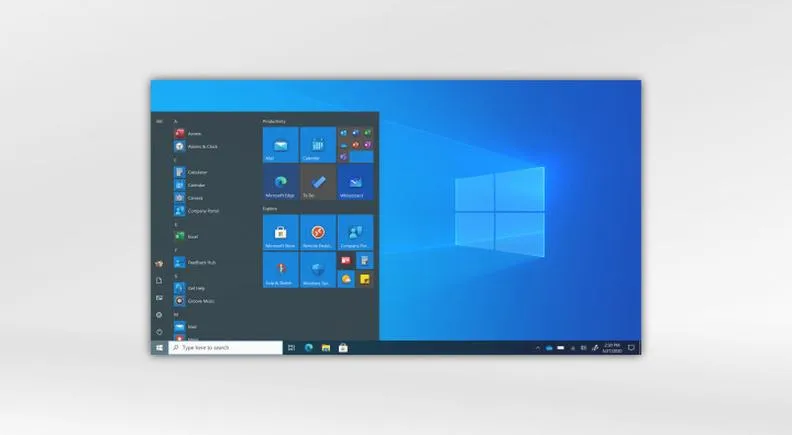
W poniższej liście prezentuję różnorodne metody zarządzania przestrzenią dyskową w systemie Windows. Każdy z punktów dostarcza szczegółowych informacji na temat sposobów optymalizacji oraz zwalniania miejsca na dysku, co może znacząco poprawić wydajność systemu.
-
Czujnik pamięci:
Funkcja czujnika pamięci, wbudowana w systemie Windows, automatycznie zarządza przestrzenią dyskową. Aby skorzystać z tej opcji, wykonaj poniższe kroki:
- Najpierw przejdź do Ustawień (naciśnij klawisz Windows + I) i wybierz System.
- Następnie wybierz Przechowywanie, a później włącz funkcję Czujnik pamięci.
- Skonfiguruj ustawienia, określając, które pliki powinny być automatycznie usuwane, na przykład pliki tymczasowe lub elementy z Kosza.
-
Przechowywanie w chmurze:
Jeśli chcesz zwolnić przestrzeń na lokalnym dysku, warto rozważyć przeniesienie danych do chmury. Oto kroki, jakie należy podjąć:
- Zainstaluj i skonfiguruj odpowiednią platformę chmurową, na przykład OneDrive.
- Przenieś rzadziej używane pliki do folderu, który synchronizuje się z chmurą.
- Możesz również ustawić pliki do przechowywania online, co pozwoli zachować je w chmurze, a na dysku pozostawi jedynie odnośnik.
-
Optymalizacja dysków:
Regularna defragmentacja oraz optymalizacja dysków przyczyniają się do poprawy wydajności, a także zwolnienia miejsca. Aby przeprowadzić te działania, postępuj zgodnie z poniższymi krokami:
- Wyszukaj w menu Start Defragmentowanie i optymalizowanie dysków i uruchom odpowiednie narzędzie.
- Wybierz dysk, który pragniesz zoptymalizować, a następnie kliknij przycisk Optymalizuj. Ta operacja uporządkuje dane na dysku i pomoże zwolnić niepotrzebnie zajmowaną przestrzeń.
FAQ - Najczęstsze pytania i odpowiedzi
Ile miejsca zajmuje system Windows 10 po zainstalowaniu?System Windows 10 ma minimalne wymagania dotyczące przestrzeni dyskowej wynoszące 16 GB dla wersji 32-bitowej i 20 GB dla wersji 64-bitowej. Jednak po wprowadzeniu wielu aktualizacji, ta wartość może wzrosnąć nawet do 30-40 GB, co warto uwzględnić przy planowaniu przestrzeni dyskowej.
Co to jest Czujnik Pamięci i jakie ma korzyści?Czujnik Pamięci to wbudowane narzędzie w systemie Windows 10, które automatycznie zwalnia przestrzeń na dysku, usuwając pliki tymczasowe i elementy w Koszu. Dzięki jego działaniu można odzyskać cenne miejsce na dysku, co poprawia wydajność komputera.
Jakie pliki mogą zajmować najwięcej miejsca na dysku?Na dysku mogą gromadzić się różnorodne pliki, które znacząco obciążają przestrzeń, takie jak pliki tymczasowe, niepotrzebne aktualizacje oraz preinstalowane aplikacje. Każdy z tych elementów, nawet jeśli zajmuje niewiele miejsca, może sumarycznie prowadzić do problemów z dostępnością pamięci.
Kiedy należy przeprowadzić czyszczenie dysku w Windows 10?Czyszczenie dysku powinno być regularnie przeprowadzane, zwłaszcza gdy komputer działa wolniej lub brakuje wolnego miejsca na nowe aplikacje. Ważne jest, aby reagować na sygnały, takie jak ostrzeżenie o niskiej dostępnej pamięci, co wskazuje na potrzebę czyszczenia.
Jakie są alternatywne metody zarządzania przestrzenią na dysku w Windows 10?Ponadto istnieje kilka metod zarządzania przestrzenią, takich jak Czujnik Pamięci, przechowywanie danych w chmurze oraz regularna defragmentacja i optymalizacja dysków. Każda z tych technik przyczynia się do lepszego wykorzystania dostępnej przestrzeni i poprawy wydajności systemu.







